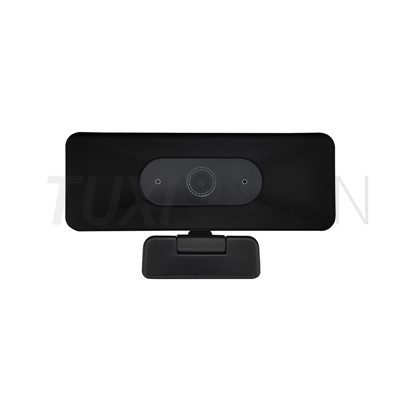
Salut, amis passionnés de technologie ! Si vous avez été dans le monde du Raspberry Pi, vous savez à quel point ce petit appareil peut être polyvalent. Aujourd'hui, je vais parler de quelque chose de super cool : utiliser une caméra autofocus sur Raspberry Pi pour la détection de mouvement. Et devinez quoi ? Je suis un fournisseur de caméra à mise au point automatique Raspberry Pi, j'ai donc quelques connaissances pratiques à partager avec vous.
Tout d’abord, comprenons pourquoi une caméra à mise au point automatique sur Raspberry Pi peut changer la donne pour la détection de mouvement. Vous voyez, lorsqu’il s’agit de détecter un mouvement, il est crucial d’avoir une image claire et nette. UnCaméra à mise au point automatique Raspberry Pipeut ajuster automatiquement la mise au point pour garantir que les objets dans le cadre sont bien définis. Cela signifie que même si les objets se trouvent à des distances différentes de la caméra, vous obtiendrez une image nette, ce qui améliore la précision de la détection de mouvement.
Premiers pas avec le matériel
La première étape consiste à mettre la main sur unModule de caméra à mise au point automatique. En tant que fournisseur, je peux vous dire que ces modules ont des spécifications différentes, vous devez donc en choisir un qui correspond à vos besoins. Assurez-vous qu'il est compatible avec votre modèle Raspberry Pi. La plupart des modules de caméra à mise au point automatique modernes sont conçus pour fonctionner de manière transparente avec les Raspberry Pi 3, 4 et même le plus récent Pi Zero 2 W.
Une fois que vous avez le module caméra, il est temps de le connecter à votre Raspberry Pi. C'est en fait assez simple. Localisez le port de la caméra sur votre Raspberry Pi. Il s'agit généralement d'un petit emplacement rectangulaire près du port HDMI. Soulevez doucement la languette en plastique du port, insérez le câble ruban de la caméra dans la fente avec le côté bleu face au port HDMI, puis appuyez à nouveau sur la languette pour fixer le câble.
Configuration du logiciel
Après avoir connecté le matériel, vous devez configurer le logiciel. La première chose à faire est d'activer l'interface de la caméra sur votre Raspberry Pi. Ouvrez le terminal et tapezsudo raspi - configuration. Accédez au menu "Options d'interface", sélectionnez "Caméra" et choisissez "Oui" pour activer la caméra. Ensuite, cliquez sur « Terminer » et redémarrez votre Raspberry Pi.
Maintenant, pour la partie détection de mouvement, nous utiliserons un logiciel open source populaire appelé Motion. Pour l'installer, ouvrez à nouveau le terminal et tapezsudo apt - obtenir le mouvement d'installation. Cela téléchargera et installera le logiciel Motion sur votre Raspberry Pi.
Une fois Motion installé, vous devez le configurer pour qu'il fonctionne avec votre caméra à mise au point automatique. Ouvrez le fichier de configuration de Motion en tapantsudo nano /etc/motion/motion.conf. Ici, vous pouvez effectuer plusieurs ajustements. Par exemple, vous pouvez définir la résolution de la caméra, la fréquence d'images et la sensibilité de la détection de mouvement.
Parlons un peu de ces paramètres. La résolution détermine la taille des images ou des vidéos capturées par la caméra. Une résolution plus élevée vous donnera des images plus détaillées mais peut également nécessiter plus de puissance de traitement. La fréquence d'images est le nombre d'images par seconde capturées par la caméra. Une fréquence d'images plus élevée signifie une détection de mouvement plus fluide, mais encore une fois, cela peut mettre à rude épreuve les ressources de votre Raspberry Pi. Le réglage de la sensibilité est crucial. S'il est réglé trop bas, la caméra risque de ne pas détecter les petits mouvements. S'il est réglé trop haut, il peut déclencher de fausses alarmes en raison de changements mineurs dans l'environnement, comme une feuille qui bouge à l'extérieur de la fenêtre.
Bien - Réglage de la mise au point automatique
L’une des grandes caractéristiques d’un appareil photo à mise au point automatique est qu’il peut s’adapter à différentes conditions d’éclairage et distances des objets. Cependant, vous devrez peut-être encore procéder à quelques ajustements. Certains modules de caméra à mise au point automatique sont livrés avec leur propre logiciel ou bibliothèques qui vous permettent de contrôler les paramètres de mise au point par programme.
Par exemple, vous pouvez utiliser des scripts Python pour interagir avec le mécanisme de mise au point automatique de l'appareil photo. Vous pouvez configurer l'appareil photo pour qu'il se concentre sur une zone spécifique du cadre ou ajuster la vitesse de mise au point. Cela peut être très utile si vous essayez de détecter un mouvement dans une partie particulière de la scène.
Voici un simple extrait de code Python pour vous donner une idée :
importer l'heure d'importation picamera avec picamera.PiCamera() comme caméra : camera.resolution = (640, 480) camera.start_preview() # Attendez que la mise au point automatique ajuste time.sleep(2) camera.capture('image.jpg') camera.stop_preview()Ce code initialise l'appareil photo, définit la résolution, attend que la mise au point automatique fasse son travail, capture une image, puis arrête l'aperçu. Vous pouvez développer ce code pour implémenter des algorithmes de détection de mouvement plus avancés.
Tests et dépannage
Une fois que tout est configuré, il est temps de tester votre système de détection de mouvement. Placez le Raspberry Pi avec la caméra autofocus dans une zone où vous prévoyez détecter un mouvement. Démarrez le logiciel Motion en tapantmouvement sudodans la borne.
Si vous n’obtenez pas les résultats souhaités, ne vous inquiétez pas. Il existe quelques problèmes courants que vous pouvez résoudre. Si l'appareil photo ne capture pas d'images claires, vérifiez les paramètres de mise au point. Assurez-vous que l'objectif de la caméra est propre et qu'il n'y a aucune obstruction. Si la détection de mouvement est trop ou pas assez sensible, revenez au fichier de configuration Motion et ajustez les paramètres de sensibilité.
Applications de détection de mouvement avec caméra autofocus sur Raspberry Pi
Les possibilités sont infinies lorsqu'il s'agit d'utiliser une caméra à mise au point automatique sur Raspberry Pi pour la détection de mouvement. Vous pouvez l'utiliser pour la sécurité de votre maison. Installez la caméra devant votre porte d'entrée ou dans votre jardin pour détecter tout mouvement non autorisé. Vous pouvez également l'utiliser pour la surveillance de la faune. Placez la caméra dans un habitat naturel et détectez les mouvements des animaux.
Une autre application intéressante concerne le milieu industriel. Vous pouvez l'utiliser pour surveiller le mouvement des machines ou détecter toute activité inhabituelle dans l'usine.
Pourquoi choisir nos modules Raspberry Pi pour caméra à mise au point automatique
En tant que fournisseur, je peux vous dire que notreCaméra à mise au point automatique Raspberry Piles modules sont de premier ordre. Nous avons passé beaucoup de temps à rechercher et à développer ces produits pour garantir qu'ils offrent les meilleures performances. Nos caméras sont dotées d'objectifs de haute qualité qui offrent une excellente clarté d'image. Ils sont également très faciles à installer et à intégrer à votre Raspberry Pi.
Nous proposons une large gamme de modèles adaptés à différents budgets et exigences. Que vous soyez un amateur cherchant à construire un système de détection de mouvement simple ou un professionnel ayant besoin d'une solution plus avancée, nous avons ce qu'il vous faut.
Contactez-nous pour l'achat
Si vous êtes intéressé par nos modules de caméra Autofocus Raspberry Pi, nous serions ravis de vous entendre. Que vous ayez des questions sur le produit, que vous ayez besoin d'aide pour l'installation ou que vous souhaitiez passer une commande, contactez-nous. Nous sommes là pour faire de votre projet de détection de mouvement un succès.


Références
- "Guide de l'utilisateur Raspberry Pi" par Eben Upton et Gareth Halfacree
- Documentation officielle du mouvement
- Documentation de la bibliothèque Picamera Python