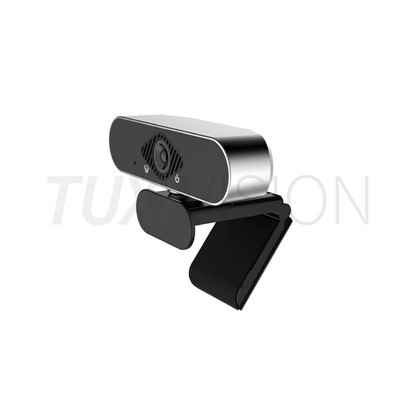
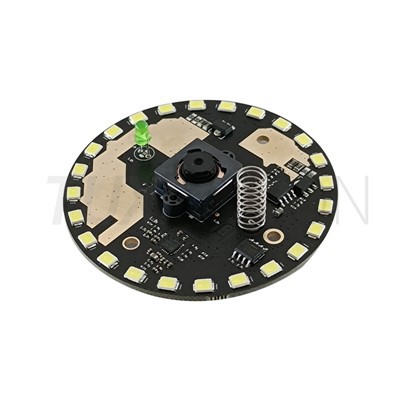
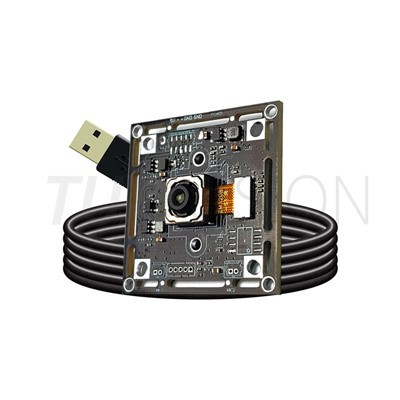
Salut! En tant que fournisseur deCaméra à mise au point automatique Raspberry Pi, on me demande souvent comment transférer des photos et des vidéos d'un appareil photo à mise au point automatique sur Raspberry Pi vers un ordinateur. C'est une question assez courante, et je suis ici pour vous la répondre d'une manière très simple.
Pourquoi transférer des photos et des vidéos ?
Tout d’abord, vous vous demandez peut-être pourquoi vous voudriez transférer ces fichiers multimédias. Eh bien, il y a plusieurs raisons. Peut-être souhaitez-vous éditer vos photos et vidéos sur un ordinateur plus puissant avec un meilleur logiciel. Ou peut-être souhaitez-vous les partager avec vos amis, votre famille ou vos collègues. Quelle que soit la raison, transférer des fichiers de la caméra autofocus de votre Raspberry Pi vers votre ordinateur est une compétence utile à posséder.
Conditions préalables
Avant de nous plonger dans les méthodes de transfert, passons rapidement en revue ce dont vous aurez besoin :
- UnModule de caméra à mise au point automatiqueconnecté à votre Raspberry Pi.
- Un Raspberry Pi avec l'interface caméra activée. Vous pouvez l'activer via l'outil de configuration Raspberry Pi.
- Un ordinateur (Windows, Mac ou Linux).
- Une connexion réseau (soit Wi-Fi, soit Ethernet) entre votre Raspberry Pi et l'ordinateur.
Méthode 1 : Utiliser SSH et SCP
L'un des moyens les plus simples de transférer des fichiers consiste à utiliser SSH (Secure Shell) et SCP (Secure Copy). SSH vous permet d'accéder à distance à votre Raspberry Pi et SCP vous permet de copier des fichiers entre le Pi et votre ordinateur.
Étape 1 : Trouvez l'adresse IP de votre Raspberry Pi
Tout d’abord, vous devez connaître l’adresse IP de votre Raspberry Pi. Vous pouvez le trouver en exécutant la commande suivante dans le terminal Raspberry Pi :
nom d'hôte -ICela affichera l'adresse IP de votre Pi. Prenez-en note.


Étape 2 : Connectez-vous à votre Raspberry Pi via SSH
Sur votre ordinateur, ouvrez un terminal (Invite de commandes sous Windows, Terminal sous Mac ou Linux). Ensuite, utilisez la commande suivante pour vous connecter à votre Raspberry Pi :
ssh pi@<IP_ADDRESS>Remplacer<ADRESSE_IP>avec l'adresse IP réelle que vous avez notée plus tôt. Lorsque vous y êtes invité, entrez le mot de passe de votre compte utilisateur Raspberry Pi (généralement « framboise » si vous ne l'avez pas modifié).
Étape 3 : Transférer des fichiers à l’aide de SCP
Une fois connecté, vous pouvez utiliser SCP pour transférer des fichiers. Pour transférer une seule photo ou vidéo du Raspberry Pi vers votre ordinateur, utilisez la commande suivante sur le terminal de votre ordinateur :
scp pi@<IP_ADDRESS>:/path/to/your/file /destination/path/on/your/computerPar exemple, si votre photo se trouve dans le répertoire « Images » du Raspberry Pi et que vous souhaitez la transférer dans votre dossier « Téléchargements » sur votre ordinateur, la commande serait :
scp pi@<IP_ADDRESS>:~/Pictures/your_photo.jpg ~/Downloads/Si vous souhaitez transférer un répertoire entier, ajoutez le-rindicateur pour la copie récursive :
scp -r pi@<IP_ADDRESS>:/chemin/vers/votre/répertoire /destination/chemin/sur/votre/ordinateurMéthode 2 : Utilisation du partage de fichiers (Samba)
Si vous préférez une manière plus graphique de transférer des fichiers, vous pouvez configurer le partage de fichiers sur votre Raspberry Pi à l'aide de Samba.
Étape 1 : Installer Samba
Sur votre Raspberry Pi, ouvrez un terminal et exécutez la commande suivante pour installer Samba :
sudo apt-get install samba samba-common-binÉtape 2 : configurer Samba
Modifiez le fichier de configuration Samba à l'aide de la commande suivante :
sudo nano /etc/samba/smb.confFaites défiler vers le bas du fichier et ajoutez les lignes suivantes :
[PiShare] comment=Chemin du dossier partagé Raspberry Pi=/home/pinavigable=Oui writeable=Oui uniquement invité=non créer un masque=0777 masque de répertoire=0777 public=nonEnregistrez le fichier en appuyant surCtrl+X, alorsET, et enfinEntrer.
Étape 3 : Définir un mot de passe Samba
Exécutez la commande suivante pour définir un mot de passe pour votre utilisateur Samba :
siloswdEntrez et confirmez le mot de passe lorsque vous y êtes invité.
Étape 4 : Redémarrez Samba
Redémarrez le service Samba à l'aide de la commande suivante :
sudo systemctl redémarrer smbdÉtape 5 : Accédez au dossier partagé sur votre ordinateur
- Fenêtres: Ouvrez 'File Explorer', cliquez sur 'Network' dans la barre latérale gauche. Vous devriez voir votre Raspberry Pi répertorié. Double-cliquez dessus et entrez le nom d'utilisateur (« pi ») et le mot de passe Samba que vous avez défini précédemment.
- Mac: Ouvrez 'Finder', cliquez sur 'Go' dans la barre de menu, puis sélectionnez 'Connect to Server'. Entrez 'smb://<IP_ADDRESS>/PiShare' (remplacez
<ADRESSE_IP>avec l'adresse IP de votre Raspberry Pi) et cliquez sur « Connecter ». Entrez le nom d'utilisateur et le mot de passe lorsque vous y êtes invité. - Linux: Ouvrez votre gestionnaire de fichiers et cliquez sur 'Connect to Server'. Entrez « smb://<IP_ADDRESS>/PiShare » et cliquez sur « Connecter ». Entrez les informations d'identification comme auparavant.
Une fois connecté, vous pouvez simplement glisser et déposer des fichiers entre votre Raspberry Pi et votre ordinateur.
Méthode 3 : Utiliser FTP
FTP (File Transfer Protocol) est une autre option pour transférer des fichiers.
Étape 1 : Installez un serveur FTP sur votre Raspberry Pi
Sur votre Raspberry Pi, ouvrez un terminal et exécutez la commande suivante pour installer vsftpd (un serveur FTP populaire) :
sudo apt-get install vsftpdÉtape 2 : configurer le serveur FTP
Modifiez le fichier de configuration vsftpd :
sudo nano /etc/vsftpd.confApportez les modifications suivantes :
- Décommenter la ligne
write_enable=OUIpour permettre l'écriture sur le serveur. - Ajoutez la ligne
local_root=/home/pipour définir le répertoire racine pour les utilisateurs locaux.
Enregistrez le fichier et redémarrez le service vsftpd :
sudo systemctl redémarrer vsftpdÉtape 3 : Connectez-vous au serveur FTP depuis votre ordinateur
- Fenêtres: Vous pouvez utiliser un client FTP comme FileZilla. Ouvrez FileZilla, entrez l'adresse IP, le nom d'utilisateur (« pi ») et le mot de passe de votre Raspberry Pi dans les champs appropriés. Cliquez sur « Connexion rapide ».
- Mac et Linux: Vous pouvez utiliser un client FTP en ligne de commande. Ouvrez un terminal et exécutez la commande suivante :
ftp <ADRESSE_IP>Entrez votre nom d'utilisateur et votre mot de passe lorsque vous y êtes invité. Ensuite, vous pouvez utiliser des commandes commeobtenirpour télécharger des fichiers etmettrepour télécharger des fichiers.
Dépannage
- Problèmes de connexion: Si vous rencontrez des difficultés pour vous connecter à votre Raspberry Pi, assurez-vous que votre Pi et votre ordinateur sont sur le même réseau. Vérifiez vos paramètres réseau et essayez de redémarrer votre routeur.
- Problèmes d'autorisations: Si vous ne pouvez pas accéder ou transférer des fichiers, vérifiez les autorisations de fichiers sur votre Raspberry Pi. Vous devrez peut-être modifier les autorisations à l'aide du
chmodcommande.
Conclusion
Transférer des photos et des vidéos d’une caméra autofocus sur Raspberry Pi vers un ordinateur n’est pas aussi compliqué qu’il y paraît. Que vous préfériez l'approche en ligne de commande avec SSH et SCP ou les méthodes plus graphiques comme Samba et FTP, il existe une méthode qui fonctionnera pour vous.
Si vous êtes intéressé à acheter unCaméra à mise au point automatique Raspberry Piou si vous avez des questions sur nos produits, n'hésitez pas à nous contacter pour une discussion sur l'approvisionnement. Nous sommes là pour vous aider à tirer le meilleur parti de la configuration de votre caméra Raspberry Pi.
Références
- Documentation officielle du Raspberry Pi
- Documentation officielle de Samba
- documentation officielle vsftpd